Tampilkan postingan dengan label Desain Grafis. Tampilkan semua postingan

Selasa, 11 Juni 2013

Pengelompokan Warna dalam CorelDraw

Warna dan Pengelompokannya


Warna adalah spektrum tertentu yang terdapat di dalam suatu cahaya sempurna (berwarna putih). Identitas suatu warna ditentukan panjang gelombang cahaya tersebut. Sebagai contoh warna biru memiliki panjang gelombang 460 nanometer.
Panjang gelombang warna yang masih bisa ditangkap mata manusia berkisar antara 380-780 nanometer. Dalam peralatan optis, warna bisa pula berarti interpretasi otak terhadap campuran tiga warna primer cahaya: merah, hijau, biru yang digabungkan dalam komposisi tertentu. Misalnya pencampuran 100% merah, 0% hijau, dan 100% biru akan menghasilkan interpretasi warna magenta.

Setiap warna mampu memberikan kesan dan identitas tertentu sesuai kondisi sosial pengamatnya.
Misalnya:
Warna PUTIH akan memberi kesan suci dan dingin di daerah Barat karena berasosiasi dengan salju. Sementara di kebanyakan negara Timur warna putih memberi kesan kematian dan sangat menakutkan karena berasosiasi dengan kain kafan (meskipun secara teoritis sebenarnya putih bukanlah warna).
Di dalam ilmu warna, HITAM dianggap sebagai ketidakhadiran seluruh jenis gelombang warna. Sementara putih dianggap sebagai representasi kehadiran seluruh gelombang warna dengan proporsi seimbang. Secara ilmiah, keduanya bukanlah warna, meskipun bisa dihadirkan dalam bentuk pigmen.


Pengelompokan Warna
A. Warna Netral
Adalah warna warna yang tidak lagi memiliki kemurnian warna atau dengan kata lain bukan merupakan warna primer maupun warna sekunder.
Warna Netral merupakan hasil campuran ketiga warna dasar dalam proporsi 1:1:1. warna ini sering muncul sebagai penyeimbang warna-warna kontras di alam. biasanya hasil campuran yang tepat akan menuju hitam.

B. Warna Kontras atau Komplementer
Adalah warna yang berkesan berlawanan satu dengan lainnya. warna kontras bisa didapatkan dari warna yang berseberangan (memotong titik tengah segitiga) terdiri atas warna primer dan warna sekunder.
Tetapi tidak menutup kemungkinan pula membentuk warna kontras dengan mengolah nilai ataupun kemurnian warna. contoh warna kontras adalah merah dengan hijau, kuning dengan ungu dan biru dengan jingga. 

C. Warna Panas 
Adalah Kelompok warna dalam rentang setengah lingkaran didalam lingkaran warna mulai dari merah hingga kuning. warna ini menjadi simbol riang, semangat, marah dsb. warna panas mengesankan jarak yang dekat.
Warna Panas
D. Warna Dingin
Adalah kelompok warna dalam rentang setengah lingkaran di dalam lingkaran warna mulai dari hijau hingga ungu. warna ini menjadi simbol kelembutan, sejuk, nyaman dsb. warna dingin mengesankan jarak yang jauh.
Warna Dingin

Pencil Drawing Tutorial CorelDraw

Pencil Drawing Tutorial


  • Pertama Kita Buka stok foto yang kita miliki yang akan kita jadikan pencil drawing effect. disini saya menggunakan foto saya sendiri saja.
  • Duplicate layer model (Ctrl+j), beri effect hitam putih pada layer model copy, lalu duplicate layer model copy.


  • Pada layer Bacground copy 2 beri effect invert (Ctrl + i) 

  • lalu set blending mode layer ke color dodge, kemudian beri effect gaussian blur dengan radius 49.3 (Filter - Blur - Gaussian Blur) (Radius bisa disesuaikan dengan hasil gambar)


  • Sketsa untuk gambar sudah kita buat. Merge Down semua layer (Ctrl + e) beri nama layer tersebut dengan "Model Sketsa" ingat Nama model terserah tidak harus sama.

  • Set foreground color menjadi #a76a2f,

  • klik brush tool lalu set opacity brush 38% flow 40%.

  • langkah selanjutnya kita akan melakukan shading dengan menggunkanan brush tool. untuk menentukan tebal dan tipisnya shading bisa mengikuti contoh pencahayaan warna pada foto asli sebelum di retouch.
  •  Selanjutnya kita akan mempertajam line art dengan melakukan tracing menggunakan pen tool.

  • merge down semua layer (ctrl +e) saatnya menghapus sisa sisa shading dan sebagian sketsa yang tidak kita perlukan untuk di masking. bisa menggunakan eraser tool atau bisa menggunakan layer mask.

  • hasilnya sekarang mungkin bukan seperti drawing pancil melainkan seperti drawing painting.

  • jangan galau sobat. langkah selanjutnya adalah beri effect hitam putih pada hasil yang telah anda buat.
  • turunkan adjut highlight level seperti gambar ini:


Buka Old Paper Texture drag and drop hasil kerja ke dalamnya. hapus sebagian wajah masih kurang pas.


Set Blending Mode menjadi Multiply, lalu kembali atur highlight lever untuk hasil akhir gambar seperti ini:


Membuat Pencahayaan Global Illumination (GI)

Kali ini Anda akan membuat pencahayaan Global Illumination atau istilah kerennya adalah GI. Apa itu GI? GI adalah pencahayaan natural seperti pencahayaan yang terjadi didalam dunia nyata dimana cahaya yang jatuh mengenai objek, akan dipantulkan kembali. Sering diistilahkan sebagai “Bouncing Light” atau disebut juga pencahayaan Tidak Langsung (Indirect Illumination). Fitur yang digunakan adalah Skylight dan Light Tracer.


Teknik ini berbeda dengan teknik menggunakan lampu Omni, Target Direct maupun Target Spot. Ketiga jenis lampu tersebut merupakan pencahayaan langsung (Direct Illumination), yakni kebalikan dari teknik GI.

Bagaimana cara membuat pencahayaan GI? Ini caranya.

Langkah 1 
Buka sebuah file 3DS Max yang Anda punya

Langkah 2
Buka Tab Create > Lights > Skylight. Klik sekali di Viewport mana saja dan disembarang posisi. Misalkan Anda klik di Viewport Front.

Gambar 01. Opsi Skylight
Langkah 3
Pastikan objek Skylight terpilih dan Anda buka Tab Modify. Misalnya Anda tur nilai Multiplier = 1.15. Ini adalah nilai untuk meningkatkan intensitas cahayanya (Anda bebas mengatur nilai multiplier ini).

Gambar 02. Multiplier = 1.15
Langkah 4
Kemudian Anda klik Menu Rendering, lalu klik Advanced Lighting dan klik opsi Light Tracer.

Gambar 03. Fitur Light Tracer
Langkah 5
Akan terbuka jendela Render Scene. Anda klik tombol Render

Gambar 04. Tombol Render
Langkah 6
SIMSALABIM! Hasil Render tampak sangat realistic dan menarik.

Gambar 05. Hasil Render

Tutorial ini diarsipkan di ilmugrafis pada kategori 3DS Max. Selamat mencoba Membuat Pencahayaan Global Illumination (GI), pelajari juga tutorial sebelumnya yaitu Menambahkan Background pada Viewport dan tutorial selanjutnya kita akan belajar yaitu Menghapus Object - Object yang Teranimasi

Senin, 27 Mei 2013

Controlling Nodes

Before looking at the various curve tools available in CorelDRAW, we must look at the types of nodes that can be created, and how they are controlled. The figure below shows what a node would look like if selected with the Shape tool. The Shape tool is the standard tool for moving an manipulating nodes. This node pictured is what a cusp node would look like. Cusp Node Cusp nodes let you create sharp transitions, such as corners or sharp angles, in a curve object. You can move the control handles in a cusp node independently of one another, changing only the line on one side of the node. Smooth Nodes With smooth nodes, the lines passing through the node take on the shape of a curve, producing smooth transitions between line segments. The control handles of a smooth node are always directly opposite one another, but they may be at different distances from the node. Symmetrical nodes Symmetrical nodes are similar to smooth nodes. They create a smooth transition between line segments, but they also let you give lines on both sides of a node the same curve appearance. The control handles of symmetrical nodes are directly opposite each other and at an equal distance from the node. Line Nodes Line nodes let you shape curve objects by changing the shape of their segments. You can make a curved segment straight or a straight segment curved. Making a straight segment curved does not noticeably change the segment’s appearance, but it displays control handles that you can move to change the segment’s shape.

Membuat Denah dengan CorelDraw

Membuat Denah Buat teman-teman yang mau menikah tidak ada salahnya kalau membuat undangannya sendiri. Biasanya didalam setiap undangan terdapat denah/lokasi tempat acara berlangsung. Berikut ini saya mencoba memberikan sedikit contoh sederhana cara membuat denah. Ok let's go .. Langkah – langkah : 1. Buka lembar kerja baru : Klik menu File – New 2. Dengan menggunakan icon rectangel tool buat konsep peta seperti dibawah ini : 3. Selanjutnya gabungkan beberapa obyek tersebut dengan klik icon WELD, hasilnya : 4. Langkah berikutnya berikan nama-nama jalan, seperti dibawah ini : 5. Seleksi seluruh objek , klik icon Group. Kemudian klik menu effect – Add Perspective, dan bentuk seperti gambar diatas Credit to: SMK Multimedia
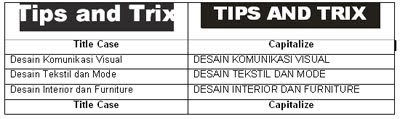
Tipografi (typography) adalah ilmu yang mempelajari tentang huruf. Dengan perkembangan font-font computer, kita akan leluasa memilih jenis font yagn diinginkan. Namum memilih font adalah pekerjaan yang melelahkan karena terlalu banyak font yang tersedia. Namun demikian akan lebih mudah mengetahuI lebih dahulu jenis-jenis font dan anatominya. Anatomi Ketinggian Huruf Setiap bentuk huruf mempunyai kunikan tersendiri. Namun intinya tetap dalam bataS-batas tertentu seperti boy size, baseline, meanline, x-height, descender dan ascender sebagai berikut : Jika menggunakan huruf-huruf capital (capitalize) akan terdiri dari batas-batas yang lebih sederhana, yaitu capline, baseline dan capital height. Tips 1 : Dengan kesederhanaan huruf capital (Capitalize) akan membentuk garis semu pada capline dan baseline, sehingga cocok dipadukan dengan garis-garis horizontal dan bidang persegi empat. Huruf dengan bermacam-macam ketinggian (Title Case) kurang menampilkan garis semu. Tips 2: Dengan huruf-huruf kecil l(lower case) yang memiliki variasi tinggi, ascender dan descender, kita mendapat ruang yang dapat dipakai untuk objek lain seperti garis atau teks lain Anatomi dan Bentuk Huruf Setiap huruf juga mempunyai batang, ujung (terminal) atau tangkai seperti gambar berikut : Dengan mengetahui komponen-komponen tersebut kita dapat memainkan terminal dan batang sehingga membentuk tulisan unik atau logo seperti gambar berikut: Geometri huruf Dari bentuk / geometrinya, huruf bisa dibagi 4 kelompok yaotu : 1. Garis tegak – datar : E, F, H, I, L 2. Garis tegak – miring : A, K, M, N, V, W, X, Y, Z 3. Garis tegak – lengkung: B, D, G, J, P, R, U 4. Garis lengkung : C, O, Q, S Dengan mengetahui kelompok geometri huruf tersebut, kita dapat mengira-ngira bentuk yang cocok diterapkan pada sebuah huruf. Tips : Pada contoh huruf ‘E’ jenis arial black terdiri dari garis tegak dan datar (horizontal dan vertical). Dengan demikian, dengan mengambil unsure yang sama, kita dapat menggabungkan dengan bentuk kotak

CorelDRAW terminology and concepts

Before you get started with CorelDRAW, you should be familiar with the following terms. object An element in a drawing such as an image, shape, line, text, curve, symbol, or layer. drawing The work you create in CorelDRAW: for example, custom artwork, logos, posters, and newsletters . vector graphic An image generated from mathematical descriptions that determine the position, length, and direction in which lines are drawn. bitmap An image composed of grids of pixels or dots. docker A window containing available commands and settings relevant to a specific tool or task. flyout A button that opens a group of related tools or menu items artistic text A type of text to which you can apply special effects, such as shadows. paragraph text A type of text to which you can apply formatting options, and which can be edited in large blocks. SMK Multimedia

PRINSIP SENI GRAFIS DALAM SAJIAN MULTIMEDIA

Berikut ini adalah contoh gambar poster untuk tugas mata pelajaran Produktif Multimedia kelas XI UPT SMK NEGERI 1 PAsuruan KD :MENERAPKAN PRINSIP SENI GRAFIS DALAM SAJIAN MULTIMEDIA SK :Menjelaskan kaidah estetika dan etika seni grafis (nirmana) Tugas : 1. Amati gambar poster dibawah ini 2. Jelaskan gambar poster tersebut berdasarkan kaidah estetika dan etika seni grafis

Rabu, 07 Maret 2012

Perancangan Film Kartun Part 2


Setelah tadi sudah disuguhi perancangan film kartun dari segi peralatannya kali ini kita akan mempelajarai perancangan film kartun dari segi Sumber Daya Manusia. Dalam pembuatan ilm kartun itu membutuhkan SDM yang tidak sedikit bahkan untuk beberapa film animasi bisa memperkerjakan sampai 1000 orang. setiap orang berperan dalam bagiannya masing-masing.

Untuk memenuhi tenaga produksi film kartun, dibutuhkan minimal beberapa sumber daya manusia, yaitu:
a. Producer
Seorang produser berlaku sebagai manager yang mengontrol keseluruhan proyek film dan mengelola budget.

b. Sutradara
Seorang sutradara bertanggung jawab terhadap keseluruhan aspek kreatif pada film, mengontrol keseluruhan isi dan alur plot film, membuat pengarahan pada talent (drawing artist, background artist, pengisi suara, editor dan special effect), mengatur sinematografi film. Seorang sutradara menjadi subordinat/wakil dari produser, bahkan pada hal-hal tertentu sutradara kadang merangkap menjadi produser.

c. Scriptwriter/Screenwriter
Scriptwriter bertugas membuat naskah cerita film (screenplay) yang digunakan oleh sutradara untuk membuat visualisasi cerita. Scriptwriter merencanakan dialog dan menggambarkan suasana. Pedoman yang biasa digunakan yaitu 1 lembar kertas naskah untuk durasi 1 menit dalam pembuatan film. Namun demikian sutradara akan sangat berkuasa untuk menentukan perubahannya.

d. Storyboard Artist
Storyboard artist bertugas membuat storyboard dari hasil screenplay yang digunakan sebagai panduan visual dari cerita. Antara script dan storyboard saling mendukung, script sebagai kata-kata dan storyboard sebagai visualnya.

e. Drawing Artist
Drawing artist bertanggung jawab terhadap pembuatan gambar-gambar setiap frame dari keseluruhan film yang dibuat. Drawing artist secara garis besar dibagi menjadi dua bagian. Yang pertama disebut Key Animator, yang bertugas membuat gambar-gambar kunci (utama) dari sebuah gerakan/animasi. Dalam 1 gerakan dengan format 25 frame per second, key yang dibuat 5 sampai 7 gambar. Keahlian yang harus dimiliki oleh seorang key animator selain pandai menggambar harus mempunyai daya imajinasi yang tinggi untuk membayangkan gerakan dalam tiap-tiap adegan.

Untuk meneruskan animasi yang telah dibuat oleh key drawing dikerjakan oleh In Beetweener. Seorang in beetweener dibutuhkan kecepatan dalam menggambar.

f. Coloring
Coloring mempunyai tugas mewarnai gambar-gambar hasil scan dan menempatkannya dalam frame-frame, yang kemudian siap untuk diedit oleh editor.

g. Background Artist
Background artist bertugas sebagai pembuat background. Seorang background artist harus menguasai pandang ruang tiga dimensi untuk dapat berimajinasi membuat background yang mendukung nuansa sekitar untuk karakter di dalamnya.

h. Checker & Scannerman
Checker bertugas sebagai line test yaitu mengecek garis-garis gambar yang belum stabil atau inconsistent dan memastikan tidak ada frame yang kurang dari sebuah animasi kartun.
Biasanya line test/ checker berfungsi juga sebagai scannerman yang bertugas men-scan gambar untuk diolah secara digital.

i. Editor
Setelah frame-frame dalam gambar tertata oleh coloring maka giliran tugas seorang editor untuk mengedit animasi menjadi tayangan film yang dikombinasikan dan disingkronkan antara video dan audio. Suatu saat editor juga berlaku sebagai ahli special effect ketika dibutuhkan tambahan efek pada adegan film.

j. Sound Editor
Sound editor bekerja pada saat sebelum produksi maupun pasca produksi. Sebelum produksi sound editor bertugas mengambil suara sementara sebagai panduan lipsynk dalam dope sheet bagi animator. Pasca produksi bersama editor mengedit dan menyempurnakan suara dubber dan sound effect dalam adegan film.

k. Talent
Talent dalam film kartun adalah para pengisi suara yang berperan pada masing-masing karakter/tokoh dalam cerita film.

Rabu, 11 Januari 2012

Perancangan Film Kartun Part 1


Akhirnya bisa share lagi setelah kemarin mengikuti lomba pengayaan sumber belajar berbasis MPI sekarang persiapan buat lomba pengayaan sumber belajar berbasis BLOG. kali ini saya akan memberikan tutorial tentang tahapan pembuatan film kartun. 

Perancangan Film Kartun berbasis sel (cel animation) secara garis besar melalui beberapa tahapan proses yang harus dilewati, yaitu: Persiapan kebutuhan dasar berupa peralatan dan sumber daya manusia, pra produksi, produksi, dan pasca produksi.

OK. kita mulai saja dari awal tahapan pembuatan film animasi.


PERSIAPAN KEBUTUHAN DASAR
1. PERALATAN
Peralatan pembuatan film kartun profesional berbasis sel membutuhkan peralatan-peralatan dasar diantaranya:
a. Drawing Table / Lightboxes
Meja gambar dengan disertai lampu pada bagian bawah meja, dan Peg bars dengan tipe lubang acme.
Lightbox

Portable Lightbox

b. Decent Chair
Sebuah kursi yang nyaman, dan fleksibel bergerak untuk mendukung kemudahan dan kenyamanan bekerja dalam jangka waktu yang lama.
chair

c. Desk Lighting
Sebuah lampu duduk atau penerangan yang cukup, digunakan untuk mengimbangi kekuatan cahaya yang muncul dari lightbox, agar mata tidak lelah.
Desk Lighting
Desk Lighting

d. Mirror (Cermin)
Cermin digunakan untuk melihat wajah kita, saat harus menggambar/menirukan expresi emosi seseorang.

e. Paper
Paper atau kertas digunakan sebagai bahan media gambar.
Ukuran kertas biasanya digunakan A4, atau dengan skala movie yang akan dibuat misalnya 4:3 atau 16:9

f. Pencils
Pensil digunakan untuk menggambar pada media kertas. Pensil yang dipakai biasanya 2B atau menggunakan pensil mekanik.
Pencil Mecanic

g. Eraser (penghapus pensil)
Penghapus pensil digunakan untuk menghapus goresan pensil yang tidak perlu dan digunakan untuk kebersihan area gambar saat memasuki tahap proses scan gambar.

h. Punch / Peghole (pelubang kertas)
Punch atau Peghole digunakan untuk melubangi kertas untuk ditempatkan pada pegbar. Standar pelubang menggunakan lubang acme, dengan 3 (tiga) lubang.
PegHole

i. Pegbar
Pegbar digunakan sebagai alat bantu penyusun/penjepit kertas yang digunakan saat menggambar, agar kontinuitas animasi tetap terjaga.
PageBar
j. Scanner
Scanner digunakan untuk memindahkan gambar di kertas dalam bentuk format digital untuk diedit dan dikomposisikan menggunakan komputer.
Scaner

k. Komputer
Komputer digunakan untuk mengedit film dalam format digital. Komputer dilengkapi dengan peralatan multimedia dan software pengolah film kartun.
Software-software yang digunakan seperti; Adobe Photoshop, Adobe After Effect, Macromedia Flash MX, McPie Pro, CoreRetas, Avid Express, Cakewalk dan Soundforge.


l. Kamera/web cam
Kamera/webcam difungsikan sebagai Rustrum Camera yang digunakan untuk line test. Sebelum memasuki proses scanning gambar, semua gambar dicek menggunakan rustrum camera. Jika ada garis yang tidak konstan maka harus diperbaiki sebelum discan.


Subscribe to our Newsletter

Contact our Support

Email us: Support@templateism.com

Our Team Memebers